 Truc
Trucl’humain est toujours plus intelligent que la machine. Même si Word propose une correction, ça ne veut pas dire qu’il a raison. Si vous n’êtes pas certain, consultez d’autres outils!
Outils électroniques et de référence
Comment utiliser le correcteur automatique de Word?
Le logiciel de traitement de texte Word peut corriger de nombreuses fautes d’orthographe, d’accord et de style. Voici la façon de demander la correction automatique d’un texte au complet ou d’un seul mot dont on veut vérifier l’orthographe.
TrucImportant : Dès qu’un mot (ou une phrase) est souligné en rouge ou en vert dans votre texte, c’est que le correcteur croit avoir détecté une faute. Vérifiez ce que vous avez écrit!
Comment utiliser le correcteur automatique de Word?
A. Demander la correction automatique
Vous voulez faire corriger votre texte? Vous pouvez appuyer sur la touche F7 de votre clavier ou encore ouvrir le menu Outil en haut de votre page et choisir Grammaire et orthographe.
Exemple :
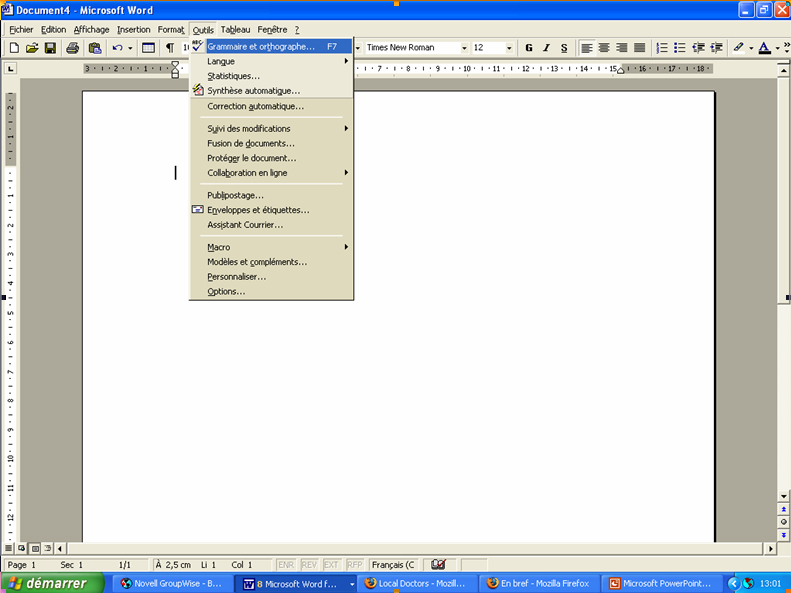
La correction se fait automatiquement si votre correcteur est bien réglé. Il est important de travailler en Français (votre pays). Consultez l’outil Choix de la langue dans Word au besoin.
B. Demander la correction d’un seul mot
Vous voulez vérifier l’orthographe d’un seul mot? Vous sélectionnez ce mot à l’aide de la souris et vous appuyez sur la touche F7.
Exemple : Vous tapez le mot addresse. Le correcteur, bien réglé, indique immédiatement que vous avez fait une faute en soulignant le mot en rouge. Vous double-cliquez sur le mot pour le sélectionner et vous appuyez sur la touche F7.
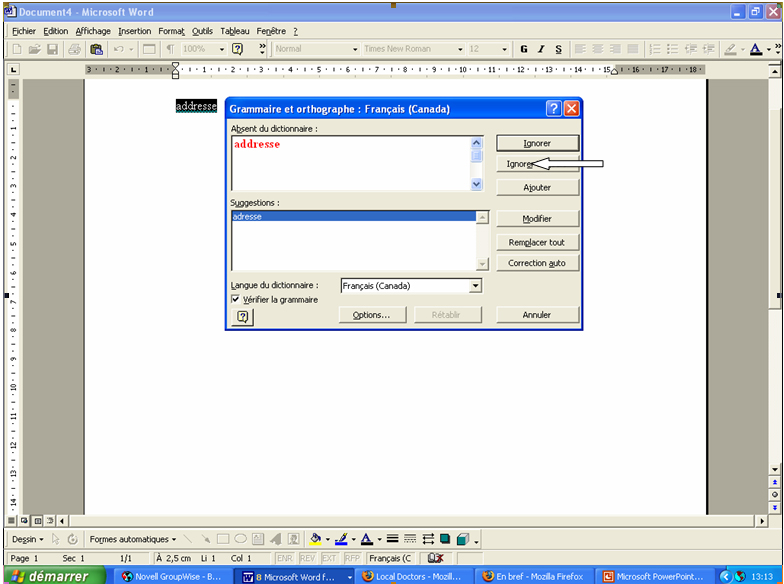
Le correcteur suggère d’écrire plutôt « adresse ». Si vous êtes d’accord, vous cliquez sur le bouton Modifier et le changement se fait automatiquement dans votre texte.
À mesure que vous explorerez l’outil de correction automatique, vous voudrez peut-être modifier certains paramètres. C’est possible. Cliquez sur Outils dans le menu en haut de la page, puis sur le sous-menu Options.
Exemple :
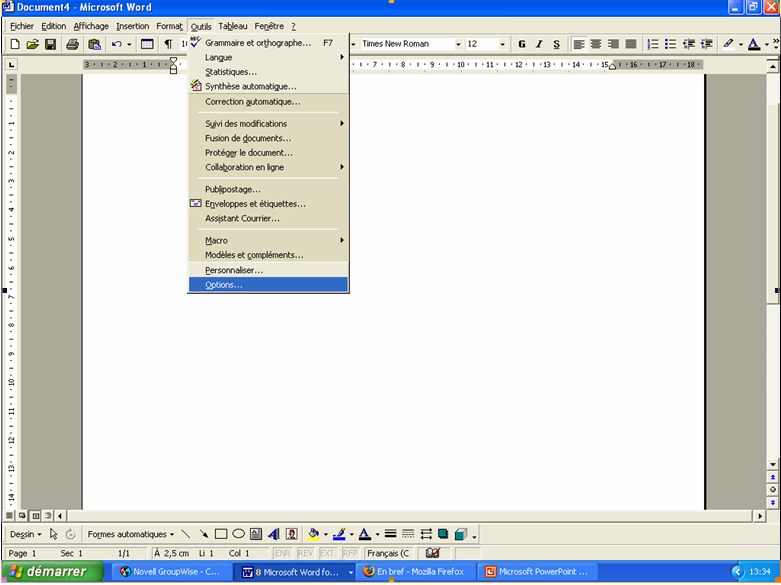
Dans la fenêtre qui apparaît, cliquez sur l’onglet Grammaire et orthographe.
Exemple :
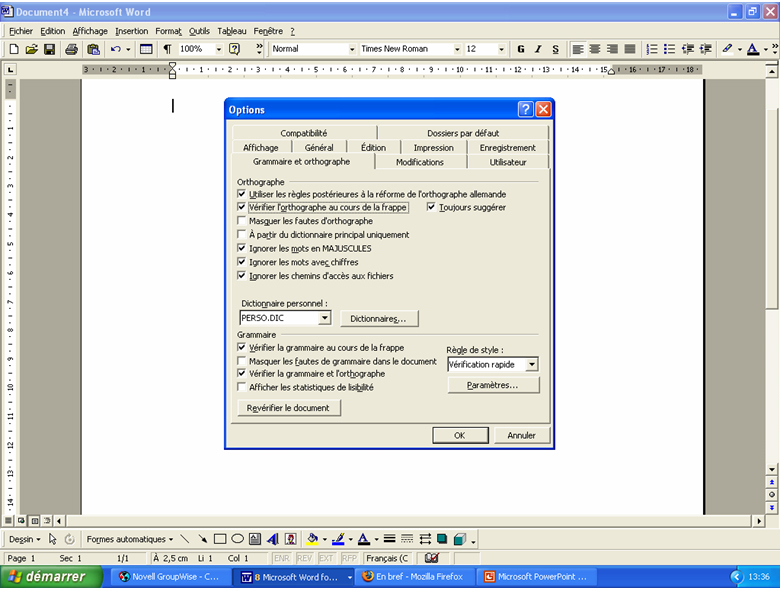
Vous pouvez alors cocher les cases que vous voulez.
Si vous cliquez sur le bouton Paramètres, vous aurez la possibilité de donner des consignes plus précises. De plus, en choisissant un des sujets proposés, vous pouvez obtenir une courte explication sur la règle de grammaire ou d’orthographe qui s’applique.
Exemple :
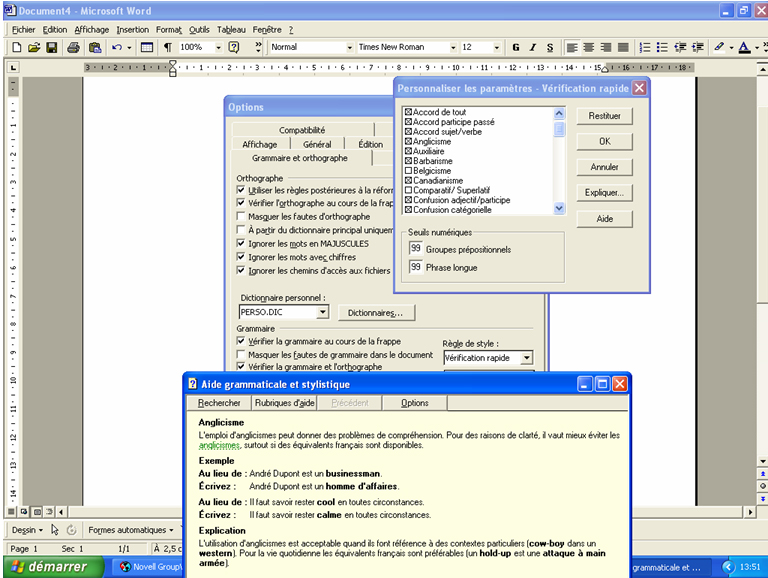
Dans cet exemple, on a choisi de faire repérer les anglicismes par le correcteur. Quand on a cliqué sur le bouton Expliquer, le correcteur a proposé une brève explication au sujet des anglicismes.
Dans votre logiciel de traitement de texte, tapez le verbe achetter et demandez la correction.